
我在其中的定位
整体规范搭建主要由三位设计同学负责,我主要负责以下几类事情
- PC端与移动端组件白皮书的撰写,沉淀卡片容器、Tab 层级等代表性规则;
- 同步维护 MasterGo 组件库与配套文档,方便设计与产品随时查阅;
- 推动规范宣发,并搭建面向产品经理的原型模版——让规范不只停留在文档里,而是能被日常设计和协作真正用起来。
前置工作
那组件规范的产出流程是什么样子的?又是怎么去思考的?我的习惯并不是先写规范,而是先去收集页面,归纳总结对应的规律,保证交互流畅性,且符合各类业务需求,具有一定的扩展性;

我的习惯抽象一下,其整体简单明了的流程大概如下:

PC端组件白皮书
公用常见的组件规范就不再列出,这里主要讲两个有代表性的组件;
1、信息卡片容器头部排列规则
元素排列规则
卡片头部元素基础排列如下:当对应的元素内容缺失时,按照下方的排列顺序进行自适应填满剩余空间。

文字注释信息”、“内容切换器”、“功能按钮”、“快捷筛选项”每个都作为一个元素,一共四个元素;标题不作为一个独立元素;

那么基于这个规则,我们可以得到一个基础的卡片容器样式,当对应的内容缺失时,会按照下方的排列顺序进行自适应填满剩余空间。
当元素数量为1时

当元素数量为2时

当元素数量为3时

当元素数量为4时

2、卡片容器的包裹规则
基本原则
对于存在明显边界的元素模块,则无需使用卡片进行包裹;
存在嵌套子卡片时,如果整个模块没有明显的边界,或者需要突出不同模块之间的区分度时,则需要使用卡片进行二次包裹;
通栏布局的指标卡组
无论是独占一个卡片,还是存在其余内容,都只需要将指标卡本身使用卡片进行包裹,无需对整体使用卡片进行二次包裹;

示例如下:

非通栏布局的指标卡组
首先需要将指标卡本身使用卡片进行包裹,其次若无需区分不同模块时,则不需要对整体进行二次包裹;

示例如下:

如果需要使用标题去突出不同模块之间的区分度时,则需要对整体进行二次包裹;

示例如下:

如果该模块内除了指标卡外,在下方还有其余内容时,想要去突出不同模块之间的区分度时,则需要对整体进行二次包裹;

示例如下:

通栏布局&非通栏布局同时存在
为了保持一致性,如果某一列已经包裹起来时,则对于通栏的那一列也需要用卡片进行二次包裹;

示例如下:

特殊场景:单个指标卡的二次包裹样式
场景说明:当父指标的标题没办法作为这个指标卡的标题时,此时需要增加一个标题进行整体包裹时
1、单个指标卡内允许放多个父级指标,所以下面这两种情况都属于单个指标卡;

2、单个指标卡中次级指标可点击的样式;

3、如果这种支持整个选中时,则整个卡片都变成选中态;

2、三级Tab层级规范
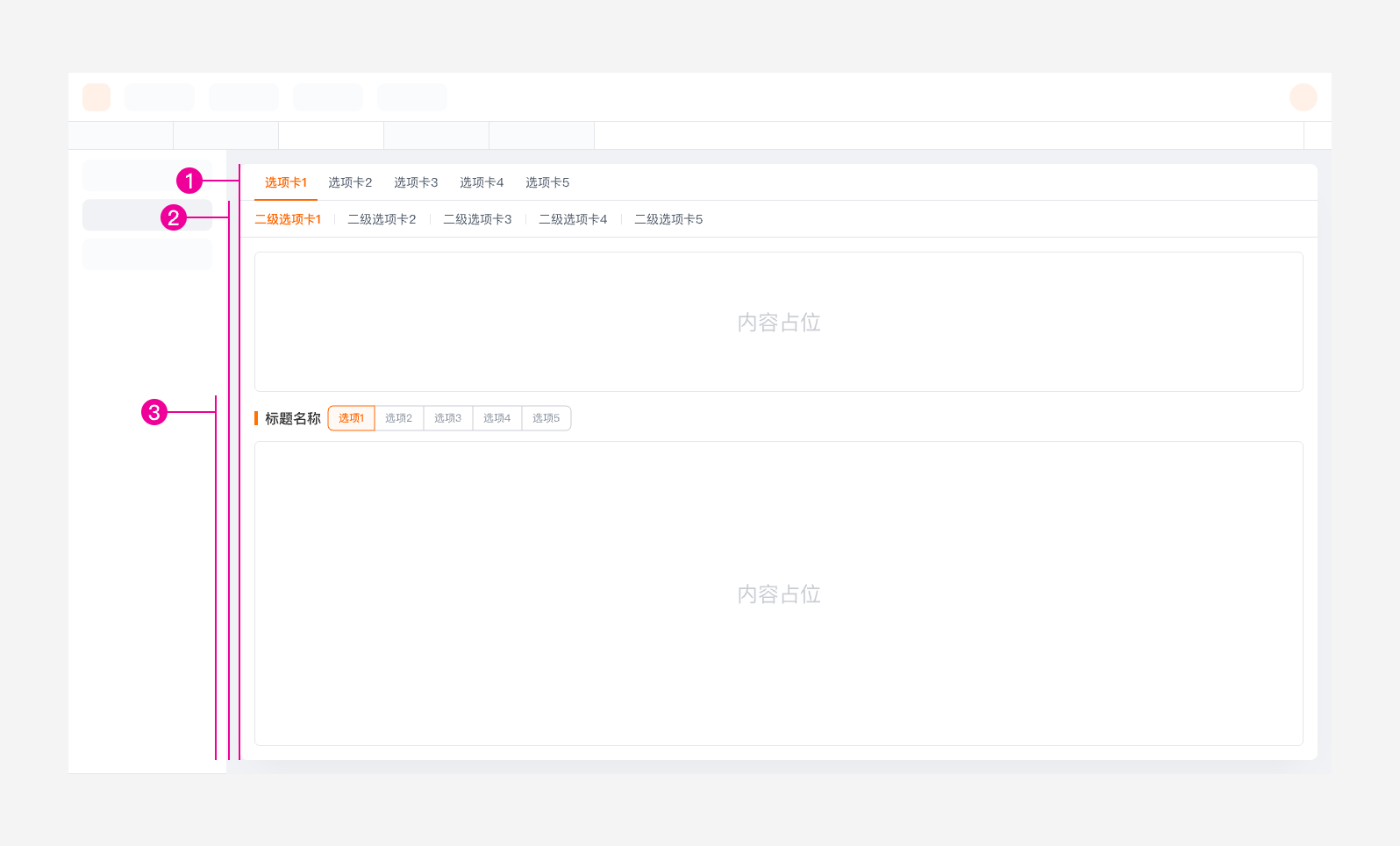
tab本质上是对下方内容进行切换,而内容量的多少和复杂程度,决定了使用哪种tab,这是我们一个潜在的逻辑;但是这里存在一个模凌两可的点:“内容本身是否复杂是没有一个明确标准的”。所以当使用此规范时,发现在一些场景下使用某个选项卡对下方内容的“控制力”不够时,建议按照实际的业务来,灵活使用;
基础布局
页面提供最多三级的选项卡切换,如果超出这个层级会大量增加用户的学习成本,尽量将相关内容聚合到同一个页面中,避免使用过多选项卡切换。按照不同的容器框架,可以将整体的布局分为页面、卡片、弹窗、抽屉:
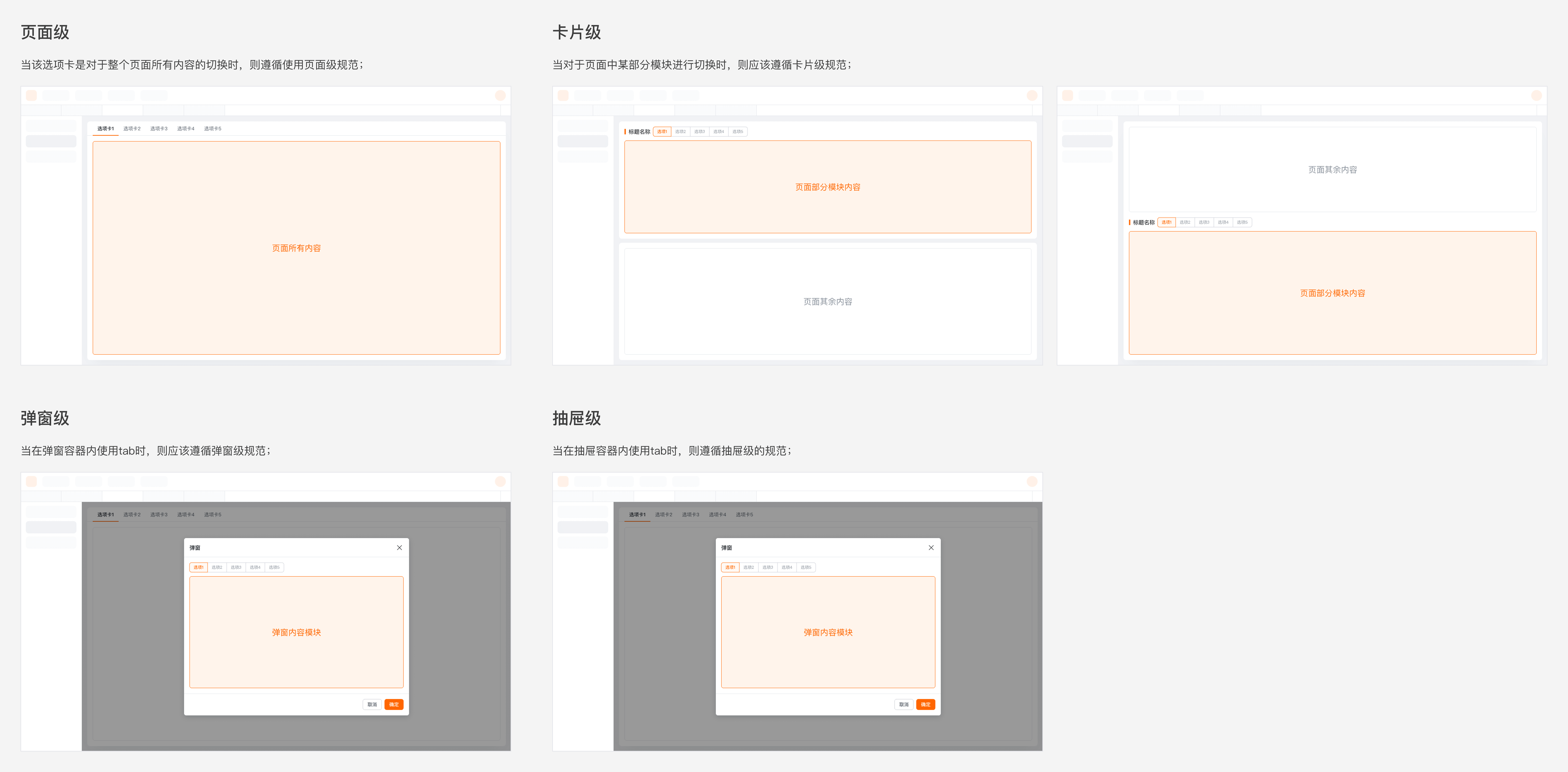
以下主要讲下页面级的tab规范
由默认选项卡(大) & 次级选项卡搭配而成。根据页面本身的结构,可将场景分为以下几类:
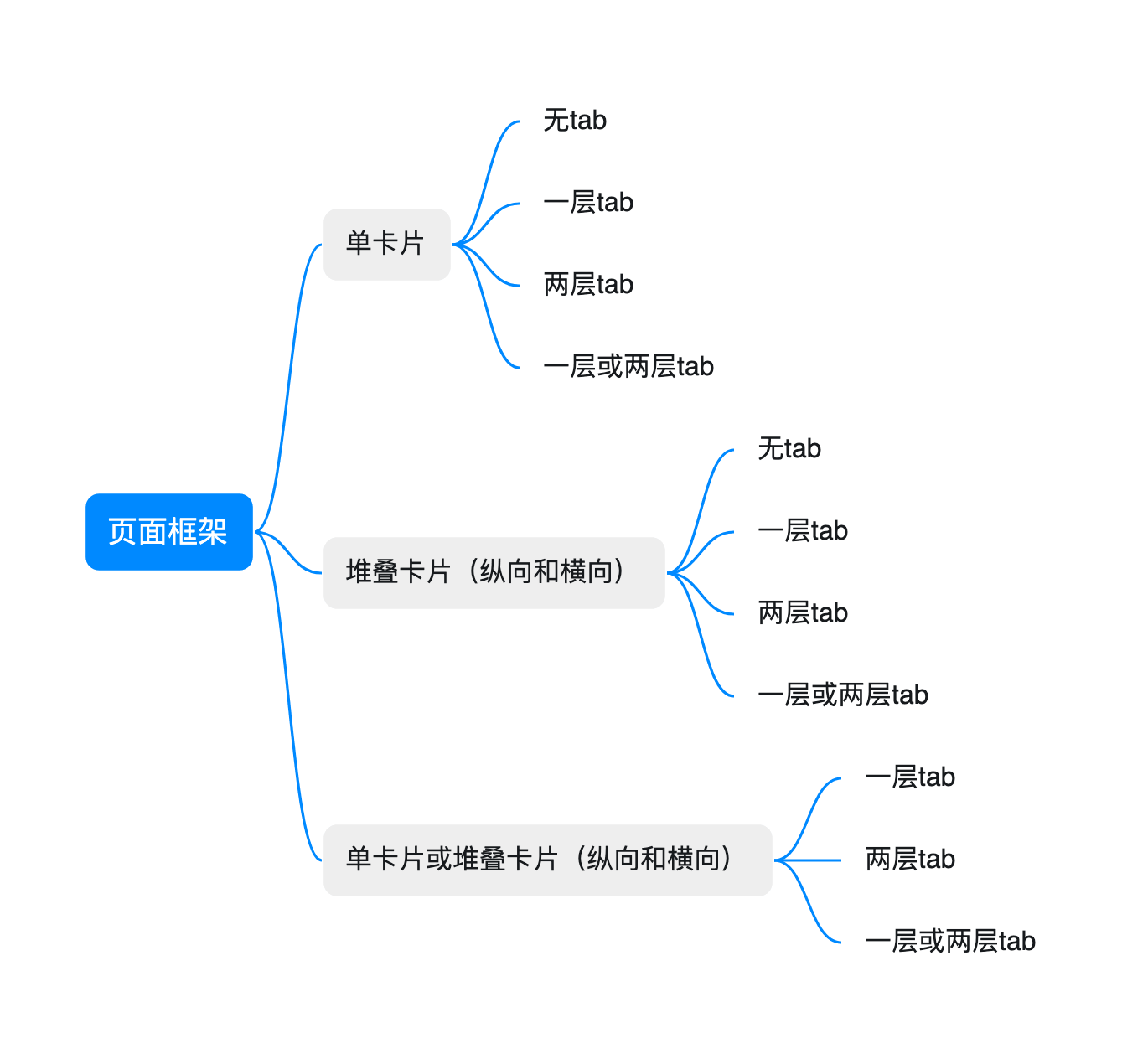
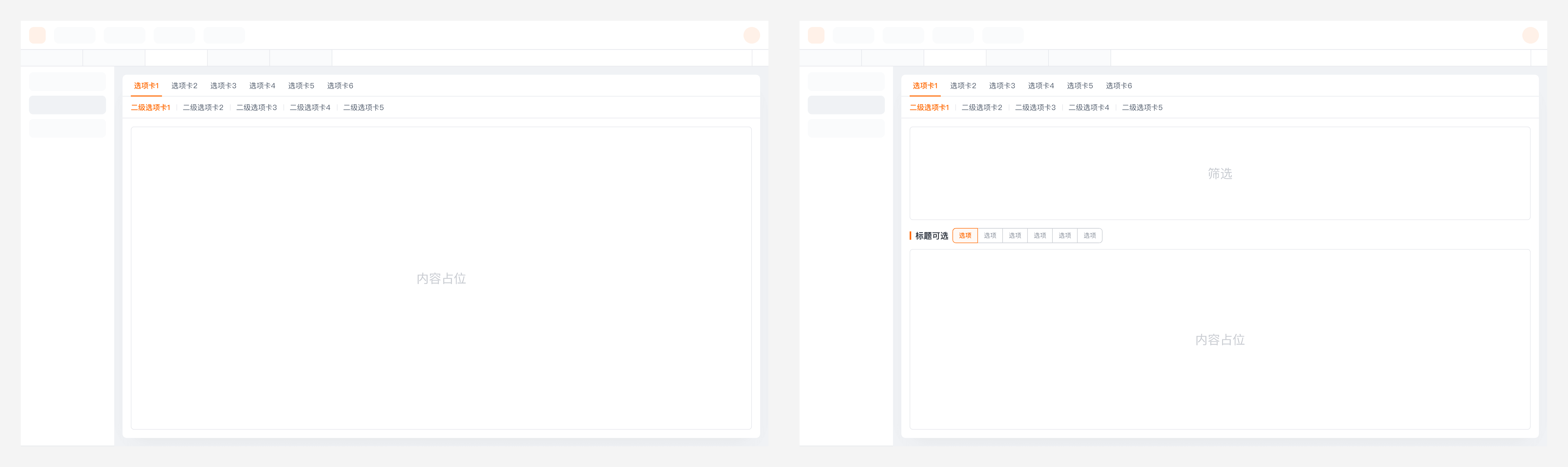
单卡片布局
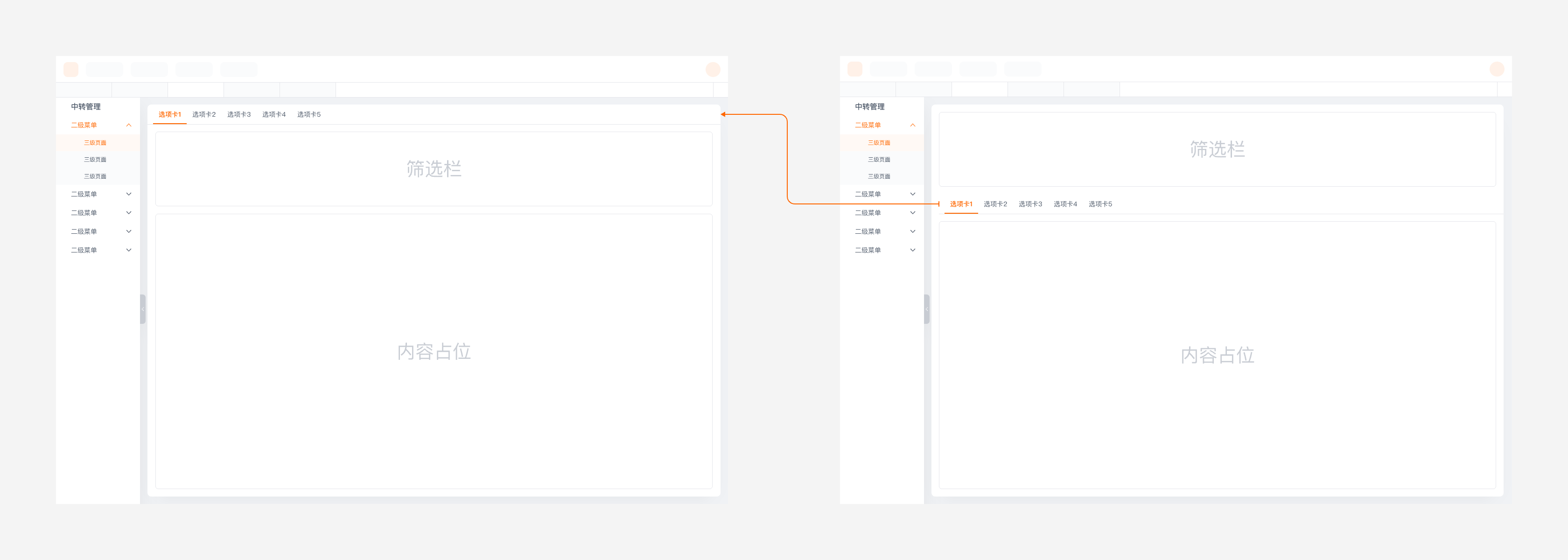
一层tab:采用“默认选项卡”,展示在页面区域卡片内的最顶部,支持吸顶;
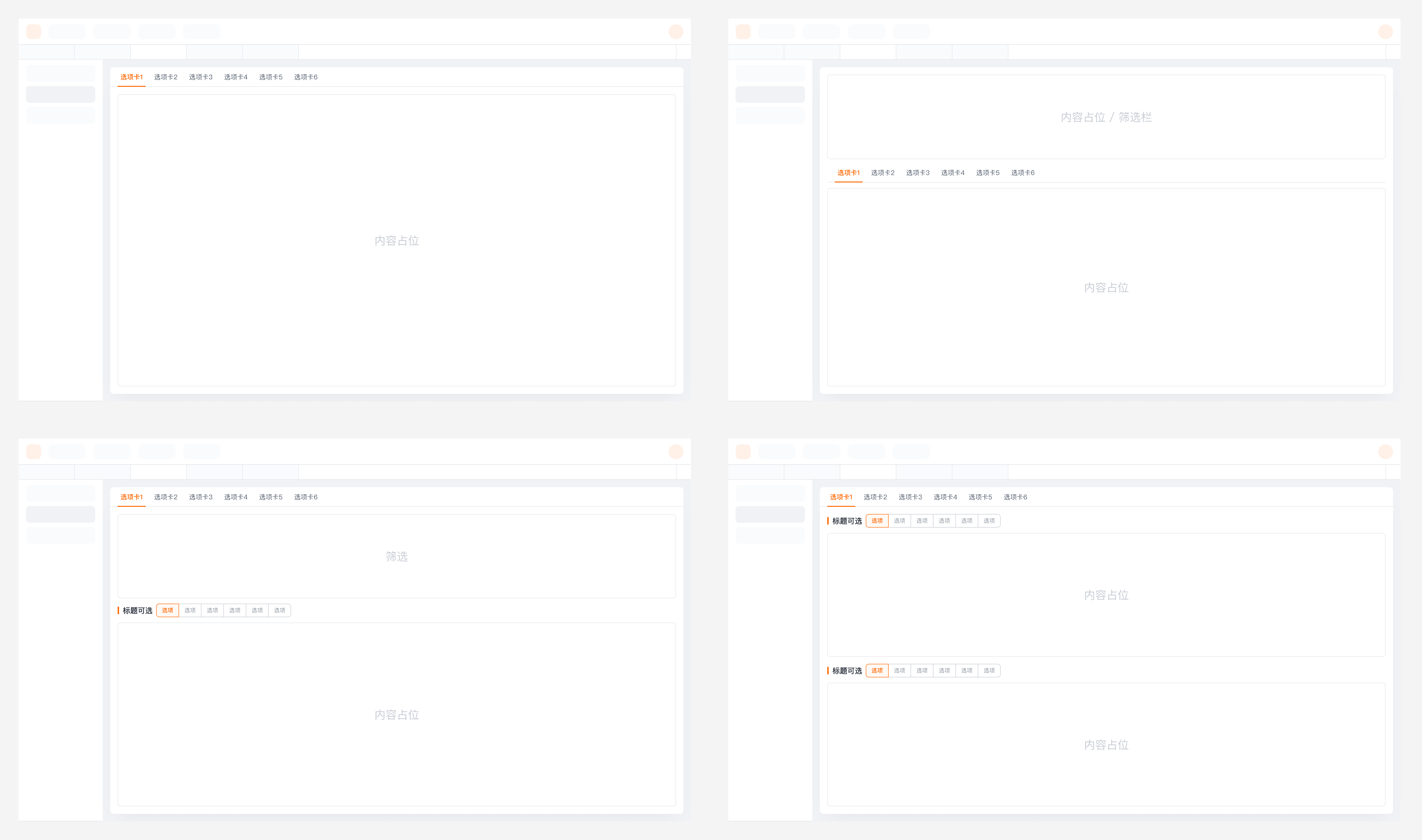
⚠️特殊说明:如果碰到一层tab在筛选的下面时,此时建议根据以下两种情况将tab提到最上面一层,更加直观;如果tab下筛选栏发生了变化,此时也需要将tab采用页面级的形式进行切换;如果tab下内容形式差异较大,哪怕筛选栏没变,此时也需要将tab采用页面级的形式进行切换,并且按照需求是否需要将筛选项的内容带到另一个tab中;
两层tab:采用“默认选项卡”+“文字选项卡”结合使用,支持吸顶;
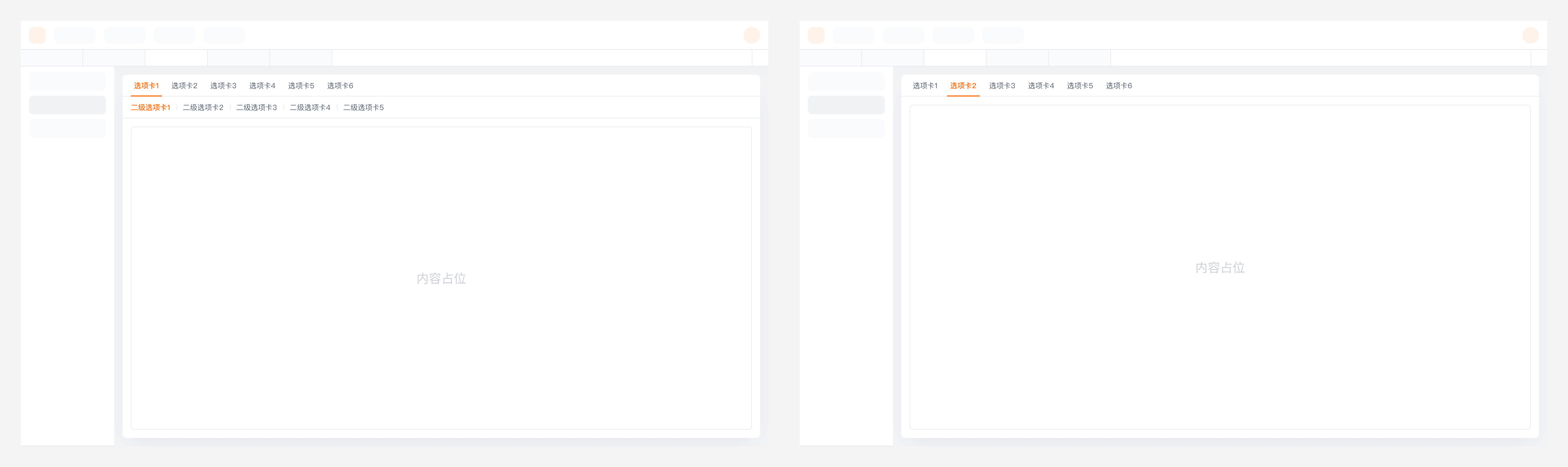
一层&两层tab:当页面一级tab下的内容,有的直接是内容,有的还存在tab时,请采用左侧样式;对于无二级tab的页面内容往上进行自适应;
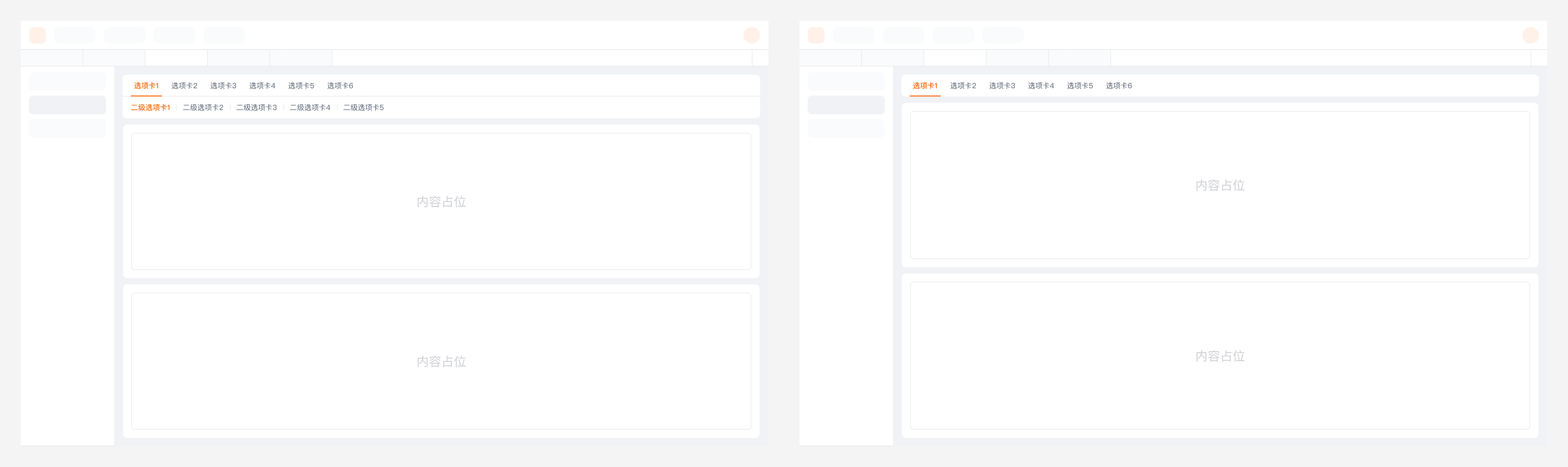
堆叠卡片(纵向&横向)布局
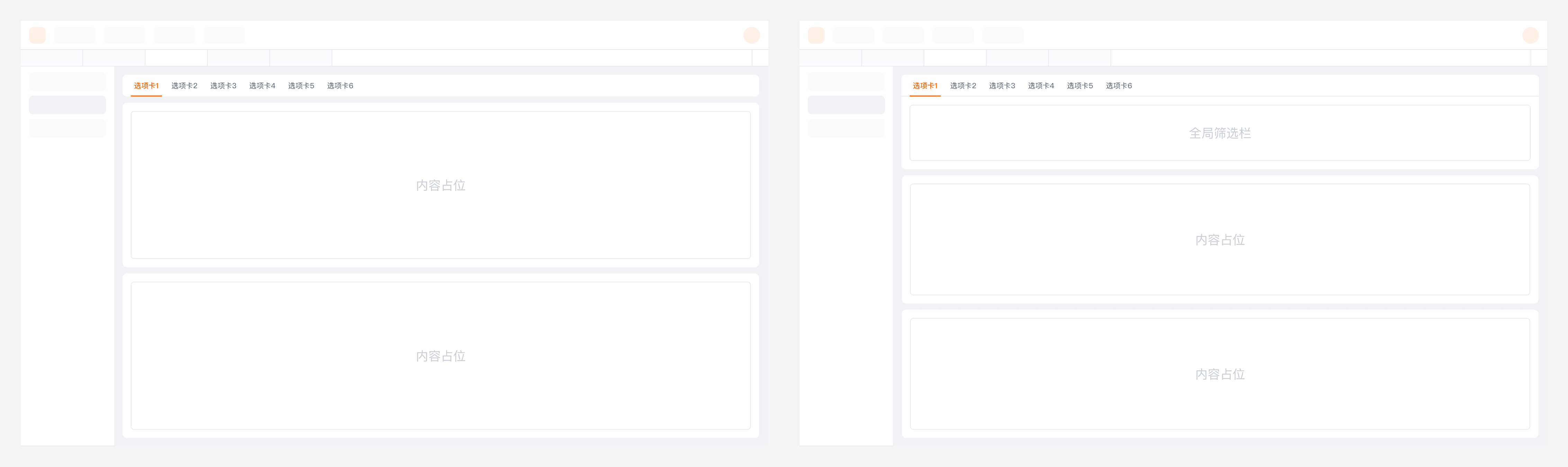
以下示例图只放了纵向排列的卡片布局,其横向的也都遵循该原则;
一层tab:1、无全局筛选时:采用“默认选项卡”,独立成一个单独卡片,不附属到某个内容卡片上;2、存在全局筛选时:可将筛选栏和tab合在一个卡片上;
两层tab:1、无全局筛选时:采用“默认选项卡”+文字选项卡组合使用,独立成一个单独卡片,不附属到某个内容卡片上;2、存在全局筛选时:可将筛选栏和tab合在一个卡片上;
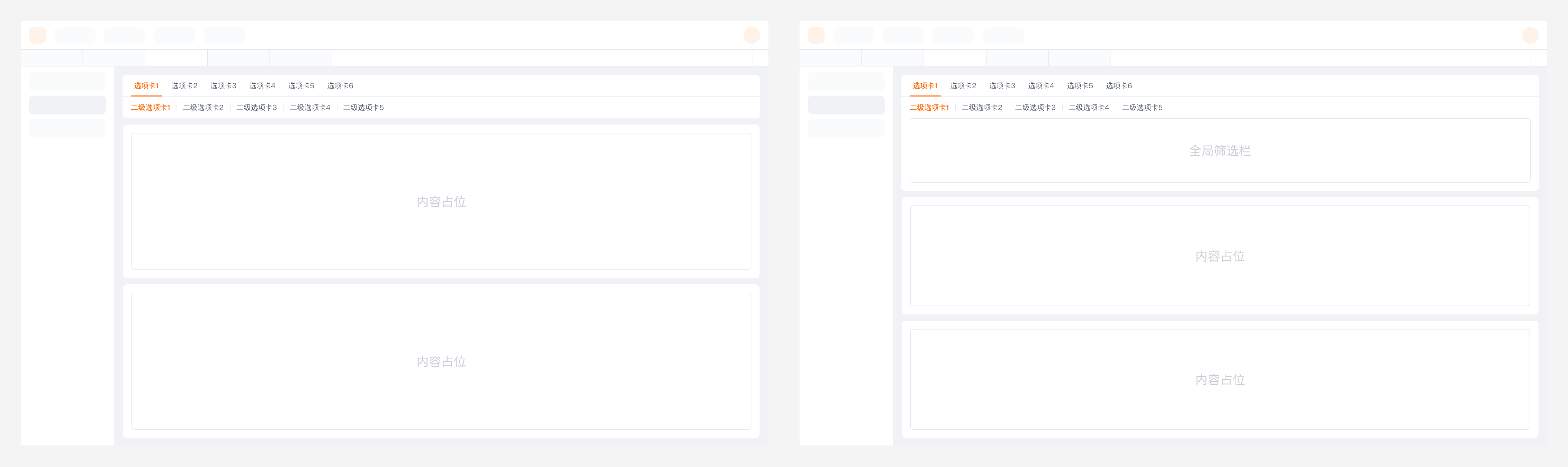
一层&两层tab:当页面一级tab下的内容,有的直接是内容,有的还存在tab时,请采用左侧样式;对于无二级tab的页面内容往上进行自适应;对于存在全局筛选的可与tab合在一个卡片上;
移动端组件白皮书
对于移动端而言,其规范制度方法与pc端一致。一些细节性的组件就不一一列出,这里主要讲下“下拉选择器”组件
基础选择器
1、滚轮选择器
用于可枚举的选项,且数量较少的单选(不建议超过12个),对选项的排列顺序要求较高,需要根据上下文情境做出符合用户心理预期的合理排序,建议使用滚轮选择器,以便用户可以快速判断需要从当前位置上滑还是下滑。比如:时间、尺寸、年级、性别等;点击外面蒙层可收起抽屉;

2、下拉单选
筛选框(当数量较少时可以不需要筛选框)和注释信息可选,击外面蒙层可收起抽屉;对于每行选项而言,可以选择展示标签和描述文本,主要分为以下几类样式:

3、下拉多选
筛选框(当数量较少时可以不需要筛选框)和注释信息可选,击外面蒙层可收起抽屉;对于每行选项而言,可以选择展示标签和描述文本,主要分为以下几类样式:

4、下拉级联单选/多选
当存在多级选择时,目前支持两级和三级,使用此级联组件的好处在于可以直接看到每一层级的内容,但是需要主要每个字段的长度不易太长;

5、标签选择器
当选项数量比较少,且每个选项的字段长度比较固定时,可以采用tags去展示对应的选项;标题和对应的tags为上下布局;

选择与搜索交互说明
1、搜索交互-下拉单选
这里已选标签超出后左右滚动,默认定位到刚刚最新选择的那一项,滑动时或者点击其余空白处都收起键盘

2、搜索交互-下拉多选
这里已选标签超出后左右滚动,默认定位到刚刚最新选择的那一项,滑动时或者点击其余空白处都收起键盘

关于选择器从下方/上方的场景选择
1、从上方弹出的场景
从上方弹出的标签筛选器适用于轻量级的快速过滤;以下条件若有一项不满足时,则不可使用从上方弹出的交互;
1、只允许使用在头部导航处,且该筛选项位于头部白底上才允许使用。

2、考虑到标签选择器本身的特性,只适用于选项内容较少、且能枚举完、每一项名称不长(不宜超过8个字)的场景。选项数量高度不宜超出页面高度的50%;

3、所弹出的筛选只允许存在一个模块。多个模块时如果内容较多时,建议从下方弹出

2、从下方弹出的场景
除了上述的场景,其余场景都从下方弹出对应的抽屉;此外所有的表单填写类都使用从下方弹出的交互。

那搭建的设计体系如何“落到业务”当中?
其实后面发现有效落地的原因在于:随着时间的积累,大家对规范越来越熟悉;而熟悉后就不会按照以往的习惯去做了;

附录:产品经理使用的组件模版
整体规范除了给我们设计师用,也开放给到产品经理去用。因为我们提升产品团队的整体原型绘制水平,同时也避免设计师被一些常规后台页面所困住,所以开发了对应的模版,方便产品经理进行使用;同时当产品想要进行一些修改时,也可以直接在模版上进行修改,方便快捷
1、宣发组件规范
每次更新规范后,我们每个月都会通过钉钉机器人发送订阅卡片,通过一些有趣的配图以及书写对应的介绍文档,向产品介绍新的规范内容;

2、PC端模版&移动端模版
在和产品对接的过程中,持续收集产品使用需求,将一些可复用的页面,完善到通用和业务模版中,例如多样化的指标卡组合和表格的扩展样式等。此外为了方便产品进行调用,将模版封装成原子组件;

3、重新归类方便检索
丰富后对模版重新归类,例如使用率非常高的指标卡组件,我们将其分为常规、公式类、节点类、二级包裹类…在满足更多场景时方便产品进行查阅;

4、模版内的各类辅助与提示
在每个模版旁补充了使用指引,当产品在使用的过程可见则可得,即使忘记如何操作时,也可按照指引调用模版使用;

模版推广结论:目前没有准确的数据去衡量模版的使用率,但和产品对接需求时,大部分产品已形成 “先找模版再修改” 的习惯,提升了原型制作效率与规范性;